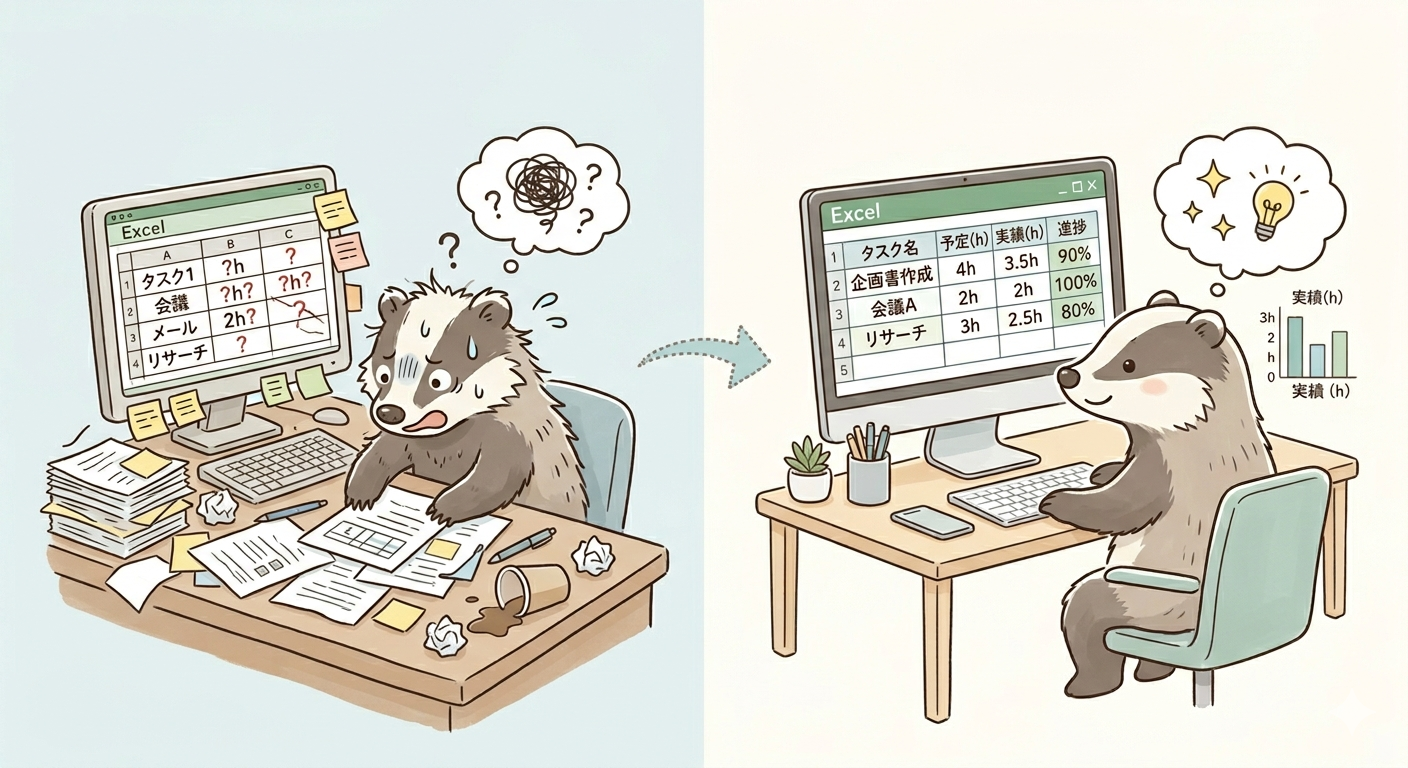
入社して仕事にも少し慣れてきた。
任される仕事が増えてきたと思ったら、気がつくと時間がない。
「今日一日何してたんだっけ…」
原因はあなたの気合や集中力が足りないのではなく、主に以下の3つです。
– やるべきタスクを一覧化できてない
– タスクの時間見積もりが甘い
– 突発対応を想定してない
あなぐまは管理の仕方を一から見直すことで、「ちゃんとやっているのに時間だけが過ぎる」状態を脱することができました。
今回は時間管理がうまく行かない原因と対策に加え、
より具体的に「予定」と「実績」を突発対応も含めて効率的に管理できるExcelテンプレート
をセットでお伝えします。
【背景】サボってない筈なのに時間がない
「あれ、もうこんな時間?」
サボっていた記憶はないのに、予定の半分も終わっていない。
今日一日、何をしていたんだっけ——
以上が、あなぐまが仕事を始めて1年ほど経った頃から抱え始めた悩みです。
1年目は仕事内容の把握、IT用語の勉強などに追われ、それだけで手一杯でした。
2年目になり、任されることが少しずつ増える…気がつくと、時間が足りない。
別に時間がなくとも、物事がちゃんと前に進んでいれば良いのですが、実際のところ使っている時間に対して成果が芳しくない。
このままではまずいと、時間が溶ける原因を整理することにしてみました。
【原因】何故時間がないと思うのか
整理した結果、あなぐまの時間管理ができてない理由は大体次の3つでした。
- 今日一日何をするのか把握できていない
- 一つのタスクにどれだけ時間がかかるのか予測できない
- 突発作業を考慮できていない
順番に見ていきましょう。
①:今日一日何をするのか把握できてない
まず今日やるべきことを一覧化できていませんでした。
当時のあなぐまの仕事の進め方はこんな感じです。
- カレンダーアプリで当日の会議の時間を把握する
- 会議がない時間で何をするのか漠然と考え、実施する
当然ですが、このやり方では以下のような問題点が出てきます。
- タスクの期日管理が甘くなり、直前になって焦る
- 把握しているタスクの抜け漏れが発生し、関係者に迷惑をかける
- 全てのタスクを書き出そうとしても、時間がかかる上、本当に全てという確信がない
あなぐまは、全部当てはまってました。
②:一つのタスクに要する時間予測が甘い
一点目の問題に気づいた後も状況はあまり良くなりませんでした。
理由は単純で、時間の見積もりが甘かったためです。
もっと正確に言えば、タスク完了までのステップ把握が不足していました。
例えば、認識合わせのための資料作成をすることになったとします。
あなぐまは特に根拠なく3〜4時間あれば終わるかな、と思っていました。
でも、実際には1日以上の時間が必要になりました。
あなぐまは資料についてPowerPointにまとめてそれを会議で出せば良い程度に考えていました。
実際には資料作りにも下記のような工程があります。
- 誰に向けた資料か?どんなゴールにたどり着きたいのか?の把握
- 必要な情報・材料集め
- 資料作成
- 上司に参照、指摘してもらい、再修正(場合によっては2の材料集めまで戻る)
以上のような工程を把握しておくだけでも、予想と実際のズレは小さくなっていきます。
もちろん実際には相手や状況に寄る部分が多々あるため、併せて経験による精度向上は必須です。
③:突発作業を考慮できていない
「タスクも把握した」「見積もりも改善した」…それでも予定通りに進まない。
最後の原因は、突発の仕事が割り込むことを前提にしていなかったことでした。
たとえばあなぐまの職場だと、
- 突発のシステムエラー対応
- 問い合わせ対応
- 上司からの依頼や細かい雑用
こういったものが一定数入ってきます。
これを見込まずに1日をパンパンに計画すると、崩れるのは当然です。
対策はシンプルで、最初からバッファ(予備時間)を確保することです。
なお、どれくらい確保するか?は仕事内容やスキルによって変動するので、自分の過去の実績から判断するしかないと思っています。
同じトラブルでもベテランと新人では対応時間は雲泥の差になりますよね。
【対策】時間管理を適切に行うステップ
以上から、最低限必要な時間管理の考え方が次になります。
- タスク一覧の把握
- ゴールと期日の把握
- 想定所要時間の把握
これに加え、それぞれのタスクに要した時間を実績として把握する必要があります。
理由はシンプルで、実績管理ができないと計画の改善ができないからです。
具体的には、次のような感じです。
- タスクを洗い出す
- 各タスクに要した実際時間と予想時間のズレを把握する
- ズレが大きかったタスクに対して原因を考える
- 原因を解消するための対策を実施する
対策といっても大げさなものでなく、見積もり時間を次回は1h増やす、でも十分だと思います。
当然、使用できる時間は上限があるのですが。
あなぐまは資料準備に時間をかけすぎる癖があるため、制限時間を設ける対策を打っています。
じっくり取り組むことで質が向上する場合もありますが、あなぐまの場合は
- 自分の中で考えすぎる
- 上司に確認してもらうと方向性から間違えている
- 手戻りで作ったものの殆どが無駄になる
といったことが起きがちでした。
そこで、方向性の整理と資料の大枠について30分程度で区切り、確認を挟むことでズレが小さいうちに修正するようにしています。
こうすることで、効果が小さい細部に拘って時間を消費してしまうことも防止しやすくなります。
現在、私が時間管理を進める際の流れは以下に落ち着いています。
- 週初め(月曜):1週間のタスクを洗い出し、一覧化する
- 週中:各タスクの進捗を確認し、更新する。新規タスクが突発で発生した場合は追記する。
- 週末(金曜):一覧化したタスク進捗を確認し、進捗率や想定と実際作業時間のズレを把握する。
これを毎週回し続けます。
面倒ですが、この作業を継続することで自身の想定がどこでズレているか、進捗が進まない原因がどこにあるかが見えてきます。
ただ、やっぱり一々記録していくのは面倒だし、どうやって記録すればいいのかも良くわからない…
そんな方に向けて、私が実際に使用しているExcelによる管理方法を次でご紹介します。
【実践】あなぐまのExcelタスク管理方法
あなぐまが使用しているExcelは下記からダウンロードできます。
(※内部でマクロを使用しています。開く際はマクロを有効化してください)
本Excelファイルは以下6つのシートで構成されています。
(非表示)となっているものは、通常触ることがないためデフォルトで非表示設定にしてあります。
※本ファイルではシート名及び項目名を基本アルファベットで記載しています。
| シート名 | 説明 |
| Config | 現在の年、月と週の開始日を設定します |
| Master_Category | 各タスクに割り振る分類(カテゴリ)を設定します |
| Master_Routine | 定型作業(毎週/毎月発生する作業)を設定します |
| Weekly_Plan | 現在の週で実施するタスクを一覧化します |
| Daily_Log | 毎日実施したタスク進捗を記録します |
| Fact_WeekCat(非表示) | 週次タスクの予定/作業時間の集計表です。 (通常使用しないため非表示) |
| Weekly_Compare | 週次で予定/実際作業時間を集計、比較します |
| Lists(非表示) | Weekly_Planシート等で選択リストを使用する際の選択候補を格納します(通常使用しないため非表示) |
- 毎日更新し続けるのは主に「Weekly_Plan」と「Daily_Log」シートの2つです。
- 「Config」「Master_Category」「Master_Routine」は初期セットアップで使用します。
次に使用方法を初期セットアップと日々の使用方法に分けて説明します。
初期セットアップ方法
1.全体設定(Configシート)
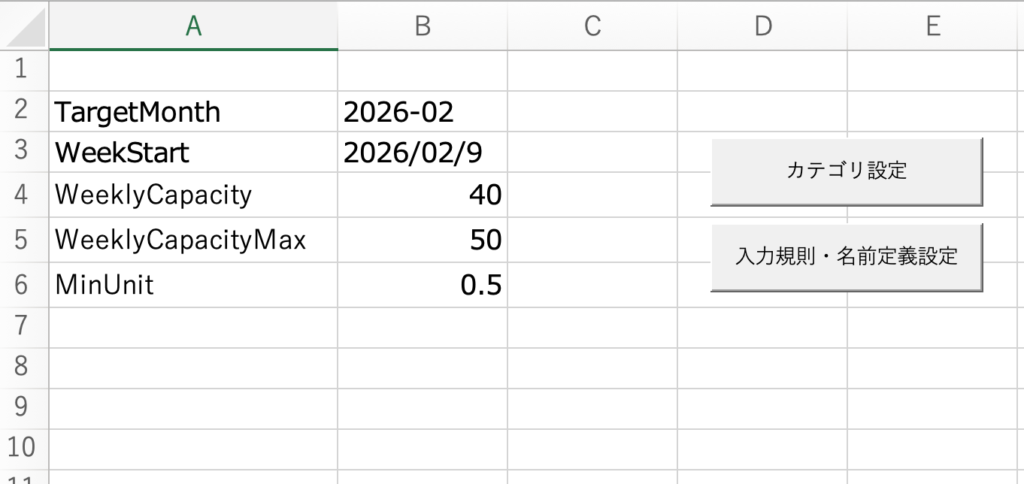
ここでは、現在の年月および週の月曜日の日付を設定します。
例えば、現在の日付が2026年2月9日(月)の場合、以下のように入力します。
TargetMonth:2026-02
WeekStart:2026/02/9
実際の入力例:
⚠️注意!
TargetMonthは記載する際、yyyy-mm (年 + ハイフン +月)となるように文字列で入力してください。(標準だと日付形式に変換されます)
また、他の項目は参照のみ(基本見るだけ)なのですが、例えば以下の様に設定します。
WeeklyCapacity:40
WeeklyCapacityMax:50
MinUnit:0.5
項目の意味としては下記になります。
*付き太字の項目が必須項目です。
| 項目名 | 意味 |
| TargetMonth* | 記録を行う現在の年月 |
| WeekStart* | 記録を行う現在の週の月曜日の日付 |
| WeeklyCapacity | 週全体の時間上限(定時) |
| WeeklyCapacityMax | 週全体の時間上限(残業込) |
| MinUnit | 記入する際の時間単位(h) |
2.カテゴリ設定(Master_Categoryシート)
ここでは各タスクを分類する際のカテゴリ一覧を入力します。
仕事を進める際は単一の内容のみでなく、複数のプロジェクトや案件を並行する事が多いと思います。
これらを予めカテゴリとして分類しておくと、どのプロジェクト、案件に多くの時間を割いているのか、後から見た際に定量的に把握することができます。
分類の仕方は何でも構いません。
例えば以下のような感じ。
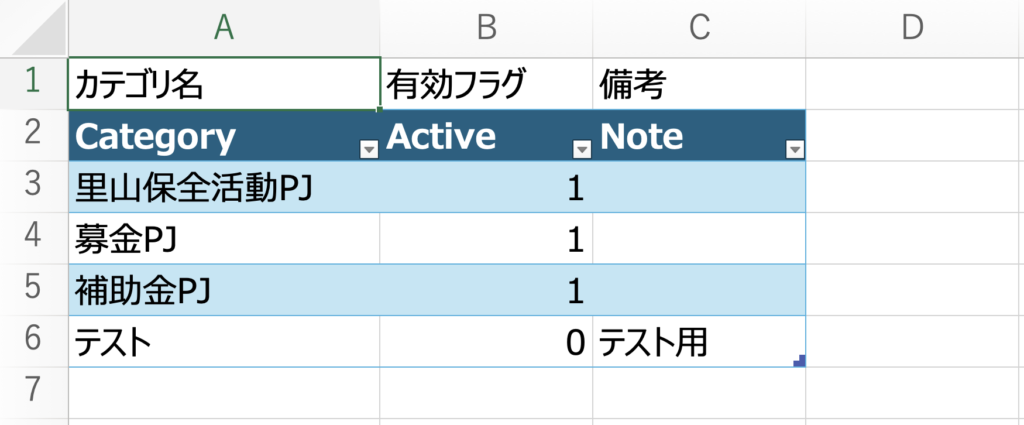
ここで、Active欄には基本”1″と入力するようにしてください。
1以外を入力した場合は認識されません。
(上の画像では6行目の「テスト」が認識されなくなります)
Note欄は備考用の入力欄ですので、何かメモしたい内容があれば記入してください。
本シートの意味は下記になります。
*付き太字の項目が必須項目です。
| 項目名 | 意味 |
| Category* | 各タスクを分類するカテゴリ名 |
| Active* | 有効化するか否かを決定(1:有効) |
| Note | 備考 |
3.Excelブック設定(Configシート)
次にConfigシートに戻ります。
ここでは、前に登録したカテゴリの設定やExcelの初期設定を行います。
シート右にあるボタンを下記の順で押下してください。
1.カテゴリ設定
- 前に設定したカテゴリをExcelブック全体に反映させます
2.入力規則・名前定義設定
- Excelに予め設定されている入力規則や名前定義を設定します。
※週次計画作成の際、カテゴリを選択リストから選べるようになったりします。
⚠️注意!
基本この内容は一度設定すると変更する機会はあまりありません。
例外として、カテゴリを変更した際(Master_Categoryシートを変更した際)は再度「カテゴリ設定」「入力規則・名前定義設定」を順に押下してください。
変更後のカテゴリ設定が反映されます。
日々の使用方法
ここから日々、タスクを管理していく方法について説明します。
1.定型作業の登録(週初)(Master_Routineシート)
※この作業は毎週最初に行います。
毎週、または毎月行うタスクを登録します。
以下、このような定期的に行うタスクを「定型タスク」と呼びます。
使用するシートはMaster_Routineシートです。
このシートに定型タスクを予め登録しておくことで、毎週または毎月決まったタスクを自動的に一覧化することができます。
各項目の意味と型については以下の様な感じです。
| 項目名 | 意味 | 型 |
| RoutineID* | 定型タスク一覧に割り振るID | テキスト |
| Category* | タスク毎のカテゴリ | プルダウン (Master_Categoryシートで 設定したカテゴリ) |
| TaskName* | タスク名 | テキスト |
| Recurrence* | 頻度 | プルダウン (Weekly/Monthly) |
| MonthWeek | 週番号 (月次作業を月の 何週目に行うか設定) | プルダウン (1/2/3/4/5) |
| DefaultPlannedH* | 予定作業時間 | 数値 |
| DoD | ゴール (タスクの完了条件を入力) | テキスト |
| Active* | 有効フラグ (1:有効) | 数値 |
| Note | 備考 | テキスト |
- 「RoutineID」は定型タスクを識別するIDになります。基本何を入れてもOKですが、他のIDと重複しないようにしてください。
- 「MonthWeek」は月次のタスクにのみ設定する項目です。月の第何週に設定するのか選択してください。(週次タスクに設定しても良いですが、特に意味を為しません
記入例:
※「RoutineID」:R999は「Active」:0のため認識されません。

タスクの登録が完了後、シート右側にある『定型タスク生成』を押下します。
次作業で使用するWeekly_Planシートに作成した定型タスクが挿入されます。
💡ポイント 〜2週目以降はボタン押下のみでもOK〜
2週目以降、本シートの定型作業一覧に追加・変更・削除するタスクがなかった場合は、
『定型タスク生成』のみ押下し、次工程に進んでもらって構いません。
2.週次計画の作成(週初)(Weekly_Planシート)
※この作業は毎週最初に行います。
定期タスク以外で今週行う予定のタスクを登録します。
会議体のほか、調査、資料作成など思いつくものをどんどん登録していきます。
各項目の意味と型は以下です。*付き太字の項目が必須項目です。
また自動入力となっている項目は基本入力不要です。
| 項目名 | 意味 | 型 |
| WeekStart* | 週の開始日 – 定型タスク:自動入力 – それ以外:手動入力 | 日付 |
| Category* | タスク毎のカテゴリ | プルダウン (Master_Categoryシートで 設定したカテゴリ) |
| TaskName* | タスク名 | テキスト |
| Goal | ゴール (タスクの完了条件を入力) | テキスト |
| PlannedH | 予定作業時間(h) | 数値 |
| Priority | 優先度 (High/Medium/Low) | プルダウン |
| Status | 状態 (未着手/作業中/完了) | プルダウン |
| Source* | 発生区分 (Routine/Planned/Unplanned) | 自動入力 (手動も可) |
| ChargeKey | 計上キー (後で集計する際に使う項目。 カテゴリが自動入力されます) | 自動入力 |
| WorkKey* | 作業キー (Daily_Logシートでタスクの 紐づけに使用する項目。 自動入力されます) | 自動入力 |
| ActualH | 実際作業時間(h) | 自動入力(数値) |
| VarianceH | 差異(h) | 自動入力(数値) |
- 定型タスク以外のタスクを一行ずつ追加していきます。
- 各タスクを登録する際、「WeekStart」「Category」「TaskName」の3項目を
必ず入力してください。残り2つの必須項目(「Source」「WorkKey」)は自動で入力されます。 - 他は任意項目ですが、「Goal」「PlannedH」は入れておくと良いでしょう。
特に「PlannedH」は入力後、その合計を見ることで今週どれだけの時間余力があるか
分かるようになります。
記入例:
※標準で1行目が空欄になっていますが、削除して問題ありません。

タスクの入力が完了後、右上の『週次タスク確定(週初)』『日次ログ候補更新』を順に押下します。こうすることで、空き項目のいくつかが自動入力され、Excelに入力したタスクが登録されます。
💡ポイント 〜優先度、状態は自動でも入力される〜
「Priority」「Status」を未入力の状態で『週次タスク確定(週初)』を押下すると、それぞれ「Medium」「未着手」が値として自動入力されます。
上の画像だと、8行目のタスクが自動入力の対象です。
3.日次記録(週初〜週末)(Daily_Logシート)
日々の作業を記録していきます。
週初以外はここが最初に実施する工程になると思います。
まず各項目の意味と型は以下です。*付き太字の項目が必須項目です。
また自動入力となっている項目は基本入力不要です。
| 項目名 | 意味 | 型 |
| Date* | 日付 | 日付(yyyy/mm/dd) |
| WeekStart | 週の開始日 | 自動入力(日付) |
| MonthKey | 月キー (集計用項目) | 自動入力 |
| WorkKey* | 作業キー (Weekly_Planシートとタスクの 紐づけに使用する項目) | プルダウン |
| Category | カテゴリ | 自動入力 (突発作業の場合は手動) |
| TaskName | タスク名 | 自動入力 (突発作業の場合は手動) |
| PlannedH | 予定作業時間(h) | 自動入力 (突発作業の場合は手動) |
| ActualH* | 実際作業時間(h) | 数値 |
| Detail | 詳細 (作業メモ等に使用) | テキスト |
| IsUnplanned | 突発フラグ (突発作業の場合TRUE) | 自動入力 (TRUE/FALSE) |
| ChargeKey | 計上キー (後で集計する際に使う項目。 カテゴリが自動入力されます) | 自動入力 |
- 日々の業務終了時に、実施したタスクを一行ずつ記録していきます。
- まず「Date」で今日の日付を入力した後、「WorkKey」から「Weekly_Plan」シートで登録してあるタスクを選択します。
(この時一覧にない突発作業を登録する場合は、次セクションを参照してください) - 「WorkKey」選択後、「ActualH」「Detail」以外は自動入力されます。
- 「ActualH」「Detail」を入力します。「ActualH」(実際作業時間)は入力すると、「Weekly_Plan」シートの紐づくタスクに反映され、「PlannedH」予定作業時間との差異が計算されます
記入例:

💡ポイント 〜WorkKey候補の前部の変な文字列について〜
「WorkKey」で選択するタスクの前に変な文字列が付いてると思いますが、無視してください。
「WorkKey」は性質上、他と重複してはいけない項目なので、タスク名の前に色々文字をくっつけています。
末尾がタスク名になっているので、そこから識別いただければ幸いです。
(見にくいというご指摘は甘んじてお受けいたします)
💡ポイント 〜終わったタスクは候補から外そう〜
「WorkKey」でタスクを選択する際、完了したタスクまで一緒に出てくる場合があります。
その際は、「Weekly_Plan」シートで完了したタスクの「Status」項目を「完了」にした後、『日次ログ候補更新』を押下してください。
「完了」したタスクを候補から除外できます。
(なお、「Status」を「完了」にしないと週が変わっても候補に出続けるのでご注意ください)
(臨時)突発タスクが発生した場合
その日、突発的にタスクが発生することはよくありますよね。
例えば、想定外のトラブル、突然の頼まれごと等々…
こういった場合、Daily_Logシートには下記のステップで記録してください。
- 「Date」に今日の日付を入力する
- 「WorkKey」から「UNPLANNED(新規)」を選択する
- 「Category」「TaskName」「ActualH」を入力する
(「Detail」も余力があれば入力すると良いですね) - シート右上の『突発タスク反映』を押下する
このステップで、突発タスクを「Daily_Logシート」に記録した上で「Weekly_Plan」シートにも内容を反映できます。
※一度『突発タスク反映』を押下した後、「Daily_Log」シート上の突発タスク内容を修正し、
再度『突発タスク反映』を押下しても対象には入らないので注意してください。
4.週次計画振り返り(週末)
※この作業は基本週末、または月末に行うこと推奨です。
ここでは、これまで記録した内容を基に、予定と実際の消費時間を集計、比較します。
主に分析用なので、スキップいただいても問題ありません。
ここでは週末であることを前提に説明していきます。
- 「Daily_Log」シート右上にある「集計&比較」を押下すると、「Weekly_Compare」シートにこれまで記録したタスクの予定消費時間、実際消費時間の集計比較結果が表として出力されます。
- 「Weekly_Compare」シート左側では予定作業時間と実際作業時間の総合計比較、右側ではカテゴリごとの比較が出力されます。
項目名が日本語でないので見づらくゴメンナサイ。
意味は先述している項目名と同じなのですが、以下のようになっています。
– PlannedH : 予定作業時間(h)
– ActualH : 実際作業時間(h)
– VarianceH : 差異時間(h)
この分析によって、これまで「何となく」時間をかけすぎと思っていたタスクについて、どれだけ想定とズレがあるのか「具体的に定量化」して改善に活かすことができます。
本当はカテゴリ毎だけでなく、別の分析テンプレート等も作りたかったのですが、パターンが多そうなので断念しています…
時間管理改善のために良い分析の仕方等あれば是非教えていただけると喜びます。
おわりに
以上が、あなぐまの時間・タスク管理手法です。
まだまだ粗いところが多く恥ずかしいのですが、どなたか一人でも参考になれば幸いに思います。
後半説明しているExcelについて、もし疑問点・困った点等あれば問い合わせフォームからご連絡ください。
ちなみにこれが初投稿になります。
ここまで見ていただき、誠にありがとうございました。
コメント